چگونه ویندوز رو نصب کنیم؟
برای نصب ویندوز بر روی کامپیوتر خود مراحل زیر را دنبال کنید. روش های مختلفی برای راه اندازی سیستم عامل وجود دارد.
نصب ویندوز از طریق ISO:
پیشنیازها – فایل ISO ویندوز: از منبع معتبر دانلود کن. – فلش USB ۸ گیگ یا بیشتر: همه اطلاعاتش پاک میشود. – سازگاری سیستم: فضای خالی کافی، پشتیبانی UEFI/Legacy متناسب با سیستم. — ساخت فلش بوتیبل از ISO – روش سریع با Media Creation Tool: – ابزار رسمی مایکروسافت را اجرا کن، Create installation media را بزن، فلش را انتخاب کن، ادامه. – روش حرفهای با Rufus: – فلش را وصل کن، ISO را انتخاب کن. – Partition scheme: برای سیستمهای جدید UEFI معمولاً GPT، برای قدیمیها MBR. – Target system: UEFI برای GPT، یا BIOS/UEFI-CSM برای MBR. – Start را بزن تا فلش بوتیبل ساخته شود. — بوت کردن از فلش – ورود به منوی بوت/BIOS: پس از ریاستارت یکی از کلیدهای Del, F2, F12, Esc (بسته به مادربرد). – اولویت بوت روی USB: فلش را انتخاب کن و ذخیره/خروج. — شروع نصب – انتخاب زبان و کیبورد: Next → Install now. – کلید لایسنس: وارد کن یا گزینه I don’t have a product key. – انتخاب ویرایش ویندوز: مطابق نیازت (Home/Pro). – نوع نصب: Custom: Install Windows only (advanced) برای نصب تمیز. — پارتیشنبندی – انتخاب درایو مقصد: معمولاً درایو C. – نصب تمیز: اگر ضروری است پارتیشنهای مربوط به سیستم قبلی را حذف/ایجاد کنی، با دقت انجام بده. – فرمت درایو مقصد: Format (اختیاری اگر تازه ساختهای). – Next: کپی فایلها و چند بار ریاستارت. — تنظیمات اولیه پس از نصب – منطقه و کیبورد: انتخاب و ادامه. – اتصال اینترنت: توصیه میشود وصل باشد. – حساب کاربری: Microsoft account یا حساب آفلاین. – حریم خصوصی و مجوزها: طبق ترجیح غیرفعال/فعال کن.
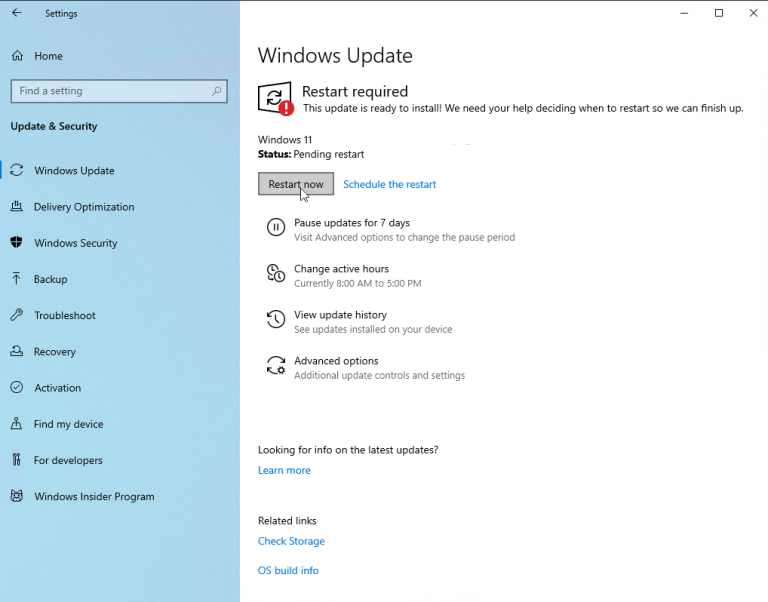
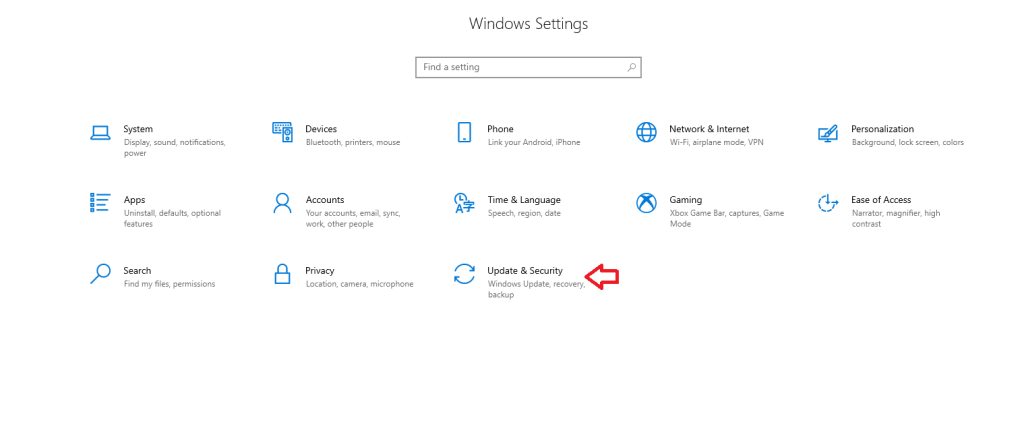
نصب ویندوز از داخل ویندوز:
این روش برای ارتقاء نسخه (بدون حذف فایلها و برنامهها) یا نصب مجدد سبک از داخل ویندوز فعلی استفاده میشود. مراحل کوتاه و دقیق زیر را دنبال کن. — پیشنیازهای سریع – بکاپ: از فایلهای مهم یک نسخه پشتیبان بگیر. – فضای خالی: حداقل ۲۰ تا ۳۰ گیگابایت روی درایو سیستم. – برق پایدار: روی لپتاپ، شارژر وصل باشد. – BitLocker/آنتیویروس: در صورت فعال بودن، موقتاً تعلیق/غیرفعال کن. – کلید محصول: داشتن Product Key اختیاری است؛ میتوانی بعداً فعالسازی کنی. – سازگاری ویندوز ۱۱: TPM 2.0، Secure Boot و CPU سازگار را بررسی کن. — روش ۱: با فایل ISO (Setup.exe) 1. دانلود ISO: از وبسایت رسمی مایکروسافت، فایل ISO نسخه موردنظر را بگیر. 2. مانت ISO: روی فایل دوبارکلیک کن (Mount) یا راستکلیک > Mount تا بهصورت یک درایو مجازی باز شود. 3. اجرای Setup: فایل Setup.exe داخل درایو مجازی را اجرا کن. 4. آپدیتها: گزینه Download and install updates را برای تجربه پایدارتر انتخاب کن. 5. گزینه حفظ دادهها: Keep personal files and apps را انتخاب کن تا فایلها و برنامهها باقی بمانند. 6. تأیید و شروع: Next > Accept > Install را بزن. 7. ریاستارتها: منتظر کپی فایلها و چند بار ریاستارت سیستم بمان؛ دخالتی لازم نیست. — روش ۲: با ابزار رسمی ارتقاء – Windows 10 – Update Assistant: 1. دانلود ابزار: Windows 10 Update Assistant را اجرا کن. 2. بررسی سازگاری: ابزار سیستم را چک میکند؛ Continue را بزن. 3. دانلود و نصب: صبر کن تا دانلود کامل و نصب خودکار انجام شود. – Windows 11 – Installation Assistant: 1. دانلود ابزار: Windows 11 Installation Assistant را اجرا کن. 2. تأیید سازگاری: در صورت تأیید، Download را بزن. 3. نصب خودکار: پس از دانلود، Install و ریاستارتها انجام میشود. – Media Creation Tool (۱۰/۱۱): 1. اجرای ابزار: گزینه Upgrade this PC now را انتخاب کن. 2. دنبالکردن مراحل: مشابه روش ISO با حفظ فایلها و برنامهها. — کارهای پس از نصب – Windows Update: همه بهروزرسانیها را نصب کن. – درایورها: از Windows Update یا وبسایت سازنده (چیپست، گرافیک، شبکه) نصب/بهروزرسانی کن. – فعالسازی: Settings > System > Activation را بررسی کن. – BitLocker/آنتیویروس: اگر تعلیق/غیرفعال کردهای، دوباره فعال کن. – پاکسازی فضا: پوشه Windows.old را با Storage Sense یا Disk Cleanup پاک کن (در صورت اطمینان).
مرحله ی اول:
مرحله ی دوم: